Descripción
Este Curso Virtual de Aplicaciones Educativas de Microsoft 365 es un programa práctico, basado en videos, diseñado para simular una clase presencial. Te mostrará cómo, al tener una cuenta de Microsoft 365 Educación, puedes administrar archivos en la nube a través de OneDrive, utilizar las aplicaciones de oficina para crear trabajos y acceder de forma virtual a tus clases.
En este Curso Virtual de Aplicaciones Educativas de Microsoft 365, de 35 horas de duración, conocerás las herramientas que ofrece Microsoft Office 365 Educación para que el equipo docente y los estudiantes se mantengan conectados fuera del aula, sin perder el concepto de grupo. Aprenderás a compartir, comentar y colaborar en línea de manera efectiva.
Igualmente, podrás utilizar la aplicación Teams para crear clases virtuales, permitiendo el acceso desde cualquier lugar, con el único requisito de disponer de una conexión a internet y un computador o tablet.
Microsoft Office 365 para estudiantes y docentes
Muchas instituciones educativas en Colombia tienen licencias de Microsoft 365 Educación que permiten al equipo docente y a los estudiantes del centro acceder a sus aplicaciones de forma gratuita.
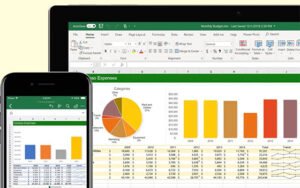
No solo podrán utilizar aplicaciones de oficina tan útiles como Word 365, Excel 365 y PowerPoint, sino que también podrán estar conectados fuera del aula a través de Teams, un entorno en el que podrán chatear, compartir información, acceder a clases virtuales, administrar tareas, y mucho más.
Gracias a este Curso Virtual de Aplicaciones Educativas de Microsoft 365, conocerás las herramientas que presenta Microsoft 365 Educación y cómo acceder y utilizarlas de manera óptima.
¿Qué aprenderás en este curso de Microsoft 365 Educación?
Aprenderás que Microsoft Office 365 Educación ofrece un espacio en la nube donde podrás almacenar documentos y archivos, de modo que sea posible acceder a ellos desde cualquier lugar. Así, podrás utilizar la aplicación OneDrive para gestionar y compartir archivos almacenados en la nube.
Asimismo, te mostrarán cómo acceder a las aplicaciones de oficina Word 365, Excel 365 y PowerPoint 365 a través de la web, con el fin de crear documentos, hojas de cálculo y presentaciones de alto impacto.
Adquirirás los conocimientos necesarios para utilizar las herramientas de comunicación de Microsoft Teams para que profesores y estudiantes estén conectados fuera del aula, a través de chat, llamadas y videollamadas.
También aprenderás a colaborar en línea, compartiendo archivos y trabajando sobre ellos de forma simultánea.
Gestionar clases virtuales, tareas y bloc de notas en Teams
En cuanto a las clases virtuales, tareas y el bloc de notas en Teams, aprenderás a utilizar Teams para que cualquier estudiante, dondequiera que se encuentre, pueda asistir a clase de forma remota.
Igualmente, podrás programar tareas que el estudiante podrá enviar y el docente calificar, además de usar el bloc de notas de clase para tener a la mano y bien organizadas las notas (escritas o de audio) y poder compartirlas fácilmente.
Por último, en este curso de Office 365 Educación te enseñarán a manejar la aplicación Microsoft Forms para crear formularios y cuestionarios, herramientas con las que podrás recopilar datos que la aplicación permite analizar de forma conjunta o individual.
Este curso cuenta con el Sello de Calidad en Contenidos eLearning ANCYPEL-AENOR, que garantiza la calidad de los contenidos utilizados en la formación online.

¿A quién se dirige este curso?
Este Curso Virtual de Aplicaciones Educativas de Microsoft 365, con Certificado de Aprobación, está dirigido principalmente a educadores, profesores, docentes, maestros y a todo el personal del sector educativo en Colombia que disponga de una cuenta de Microsoft 365 Educación y desee utilizar sus aplicaciones para estar conectados, realizar tareas y poder acceder a clases virtuales.
Es imprescindible tener una cuenta de Microsoft Office 365 Educación para realizar el curso.
≡ Plan de Estudios del Curso Virtual de Aplicaciones Educativas de Microsoft 365
TEMA 1. Microsoft en el ámbito educativo
- Microsoft 365 Educación
- Cuenta para Microsoft 365 Educación
- Iniciar sesión
- Microsoft 365
- Cerrar sesión
- Aplicaciones de uso más frecuente
- Aplicaciones ofimáticas
- OneDrive
- OneNote
- Teams
- Otras aplicaciones
TEMA 2. Gestión de archivos con OneDrive
- OneDrive
- Acceder a OneDrive
- El entorno de trabajo
- Vistas y ordenación
- Gestionar carpetas y archivos
- Crear carpetas
- Seleccionar carpetas y archivos
- Eliminar carpetas y archivos
- Renombrar carpetas y archivos
- Mover y copiar carpetas y archivos
- Cargar carpetas y archivos
- Descargar carpetas y archivos
- Compartir archivos
- Compartir archivo con determinados usuarios
- Compartir archivo a través de un vínculo
- Compartir desde una aplicación
- Compartir varios archivos
- Ver archivos compartidos
- Modificar el modo compartido del archivo
- Dejar de compartir un archivo
- Edición conjunta de archivos
TEMA 3. Aplicaciones ofimáticas: Word, Excel y PowerPoint
- Antes de utilizar las aplicaciones ofimáticas
- Crear y editar documentos, hojas de cálculo y presentaciones
- Donde crearlos
- Desde cero o a través de una plantilla
- Asignar un nombre al archivo
- Editarlos
- El entorno de trabajo
- Herramientas de Word
- Formato de página
- Formato de carácter y párrafo
- Insertar elementos
- Encabezados y pies de página
- Revisión del documento
- Herramientas de Excel
- Elementos de la hoja de cálculo
- Añadir y editar hojas, filas y columnas
- Formato de celda
- Crear fórmulas
- Funciones básicas
- Insertar gráficos
- Herramientas de PowerPoint
- Diseño de la presentación
- Insertar diapositivas
- Formato de los elementos de las diapositivas
- Transiciones
- Animaciones
- Mostrar la presentación
- Compartir desde Word, Excel y PowerPoint
- Compartir documentos, hojas de cálculo y presentaciones
- Editar a la vez por varios usuarios
TEMA 4. Comunicarse a través de Teams
- Teams
- Acceder a Teams
- El entorno de trabajo
- Equipos y canales
- Concepto
- Crear equipos
- Editar equipos
- Archivar equipos
- Eliminar equipos
- Crear canales
- Editar y eliminar canales
- Herramientas de comunicación
- Comunicarse a través de mensajes con el equipo
- Comunicarse de forma privada a través de mensajes
- Crear mensajes
- Editar mensajes
- Editar chat
- Realizar llamadas y videollamadas
- Compartir y colaborar
- Teams, SharePoint y OneDrive
- Visualizar archivos compartidos
- Compartir archivos
- Añadir materiales de clase
- Crear carpeta de solo lectura
- Edición compartida de archivos
TEMA 5. Clases online, tareas y bloc de notas en Teams
- Clases online
- Programar una clase online
- Acceder a una clase programada
- Finalizar la clase
- Impartir una clase online
- Compartir pantalla durante la clase
- Compartir una presentación
- Compartir una pizarra
- Permitir compartir pantalla a estudiantes
- Tomar notas durante la clase
- Grabar la clase
- Gestionar tareas
- Crear tareas (docentes)
- Crear una tarea
- Eliminar y editar una tarea
- Asignar tarea a varias clases
- Adjuntar archivos
- Fechas asociadas a una tarea
- Criterios de evaluación
- Realizar tareas (estudiantes)
- Ver las tareas
- Realizar la tarea adjuntando un archivo
- Realizar la tarea sobre archivo adjunto
- Deshacer la entrega
- Corregir las tareas (docentes)
- Ver el estado de las tareas
- Corregir una tarea
- Devolver tareas corregidas
- Ver correcciones y notas
- Ver listado de notas (docentes)
- Ver tareas corregidas (estudiantes)
- Exportar notas a Excel (docentes)
- Bloc de notas de clase
- OneNote
- Uso del bloc de notas de clase
- Configurar el bloc de notas de clase
- Administrar el bloc de notas
- Notas del canal
- Secciones y páginas
- Contenido del bloc de notas de clase
- Crear y editar secciones
- Crear y editar páginas
- Distribuir secciones y páginas
- Notas
- Crear notas de texto y manuscritas
- Insertar elementos
- Añadir etiquetas a las notas
- Eliminar u organizar notas
- Utilizar el bloc de notas para proponer actividades
- Crear y distribuir la actividad
- Revisar la actividad
TEMA 6. Formularios y cuestionarios de Forms
- Acceder a Forms
- Crear un formulario o un cuestionario
- Aplicar un diseño
- Añadir preguntas
- Editar preguntas
- Opciones de configuración
- Eliminar formularios y cuestionarios
- Copiar formularios y cuestionarios
- Mover formularios y cuestionarios
- Tipos de preguntas
- Opción
- Texto
- Calificación
- Fecha
- Clasificación
- Likert
- Carga archivo
- Net Promoter Score
- Configurar las preguntas de los cuestionarios
- Diferencias entre formularios y cuestionarios
- Asignar puntuación a las preguntas en los cuestionarios
- Establecer respuestas correctas
- Formularios y cuestionarios con secciones
- Utilidad de las secciones
- Crear secciones
- Editar secciones
- Añadir barra de progreso
- Agregar ramificación
- Enviar el formulario o cuestionario y analizar las respuestas
- Enviar un formulario o cuestionario
- Ver los formularios o cuestionarios recibidos
- Publicar las puntuaciones del cuestionario
- Exportar los datos recibidos a Excel
- Compartir el resumen de datos
- Eliminar todas las respuestas
- Integrar formularios y cuestionarios en Teams
- Incluir una pregunta en las conversaciones del canal
- Formularios y cuestionarios en pestañas del canal
- Utilizar cuestionarios para crear tareas de Teams
- Ver y eliminar formularios creados en Teams
- Resumen